Brukermanual
Slik bruker du Utstyrsjekk – fra tomt system til QR-merket lift
En komplett bruksanvisning med skjermbilder fra det ekte systemet. Vi bruker en arbeidslift som gjennomgående eksempel, men oppskriften er den samme for stillas, stiger, verktøy og kjøretøy.
1. Kom i gang på fem minutter
Utstyrsjekk er bygget rundt én enkel idé: hvert utstyr har en QR-kode, og bak koden ligger alt som betyr noe – status, sjekklister, avvik og dokumentasjon. Her går vi gjennom oppsettet steg for steg, med en arbeidslift som eksempel.
- 1Opprett lokasjonene dine (f.eks. «Byggeplass Åsane») og de ansvarlige personene.
- 2Opprett utstyrsgruppene du bruker – for eksempel Sakselift, Mastelift eller Bomlift.
- 3Lag eller kopier sjekklistene, og koble hver sjekkliste til en gruppe med riktig intervall.
- 4Registrer liften og velg gruppe, lokasjon og ansvarlig. Sjekklistene henger seg på automatisk.
- 5Skriv ut QR-koden, fest den på liften og la de ansatte skanne før bruk.
Tips
Rekkefølgen er viktig: setter du opp gruppe og sjekkliste først, får alt nytt utstyr kontrollrutinene sine automatisk – du slipper å sette opp noe per enhet.
2. Oversikten – hva du ser når du logger inn
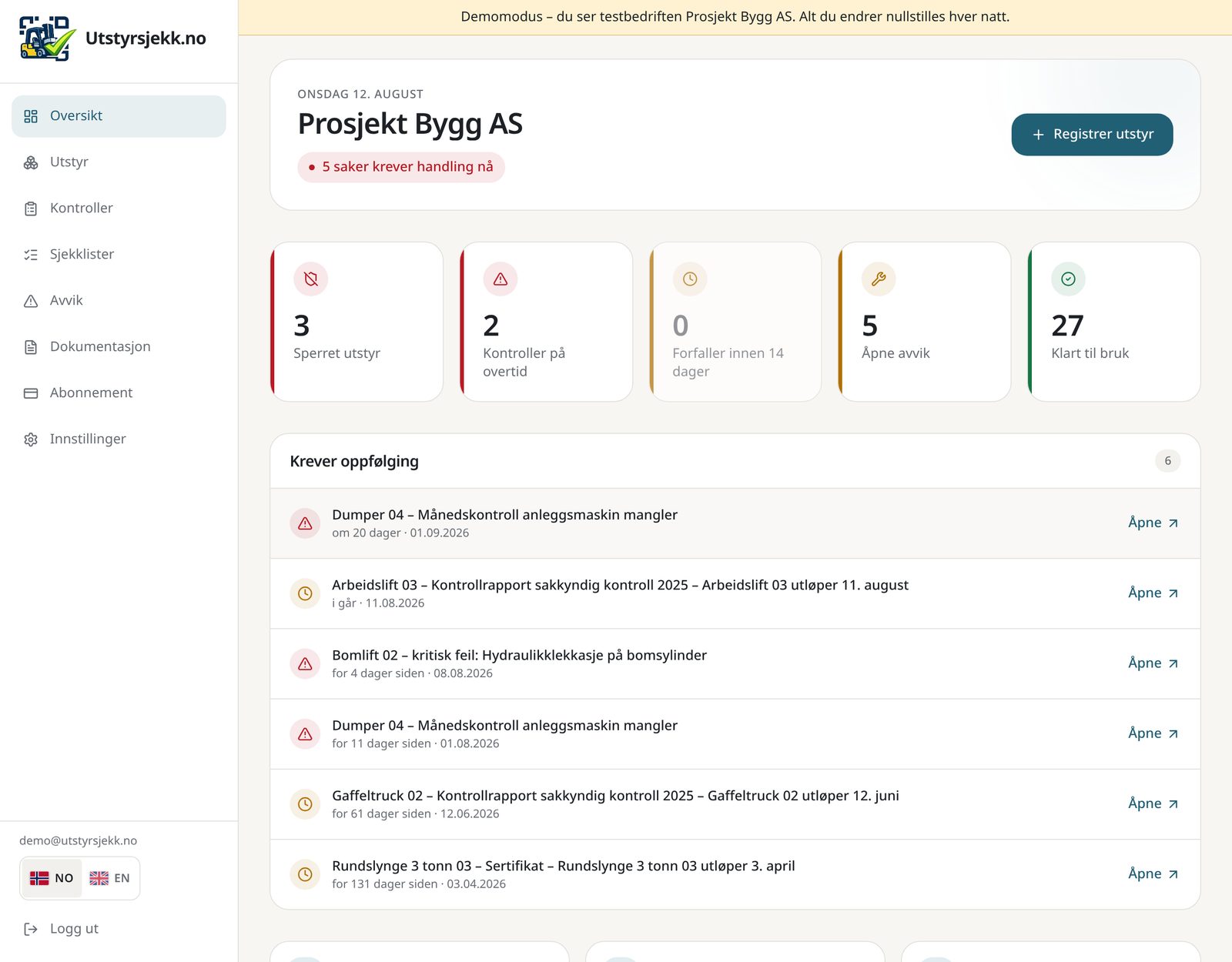
Oversikten svarer på ett spørsmål: hva må gjøres nå? Alt annet ligger ett klikk unna i menyen til venstre.
- Sperret utstyr – enheter som ikke skal brukes før feilen er rettet.
- Kontroller på overtid – planlagte kontroller som har passert fristen.
- Forfaller innen 14 dager – kommende frister, så du rekker å planlegge.
- Åpne avvik – feil som er meldt inn og ikke lukket.
- Klart til bruk – alt som er grønt akkurat nå.
Tips
Daglige kontroller havner aldri under «Krever oppfølging», og de hoper seg ikke opp. Står en lift ubrukt i en uke, venter det én daglig kontroll – ikke sju.
3. Lokasjoner og ansvarlige
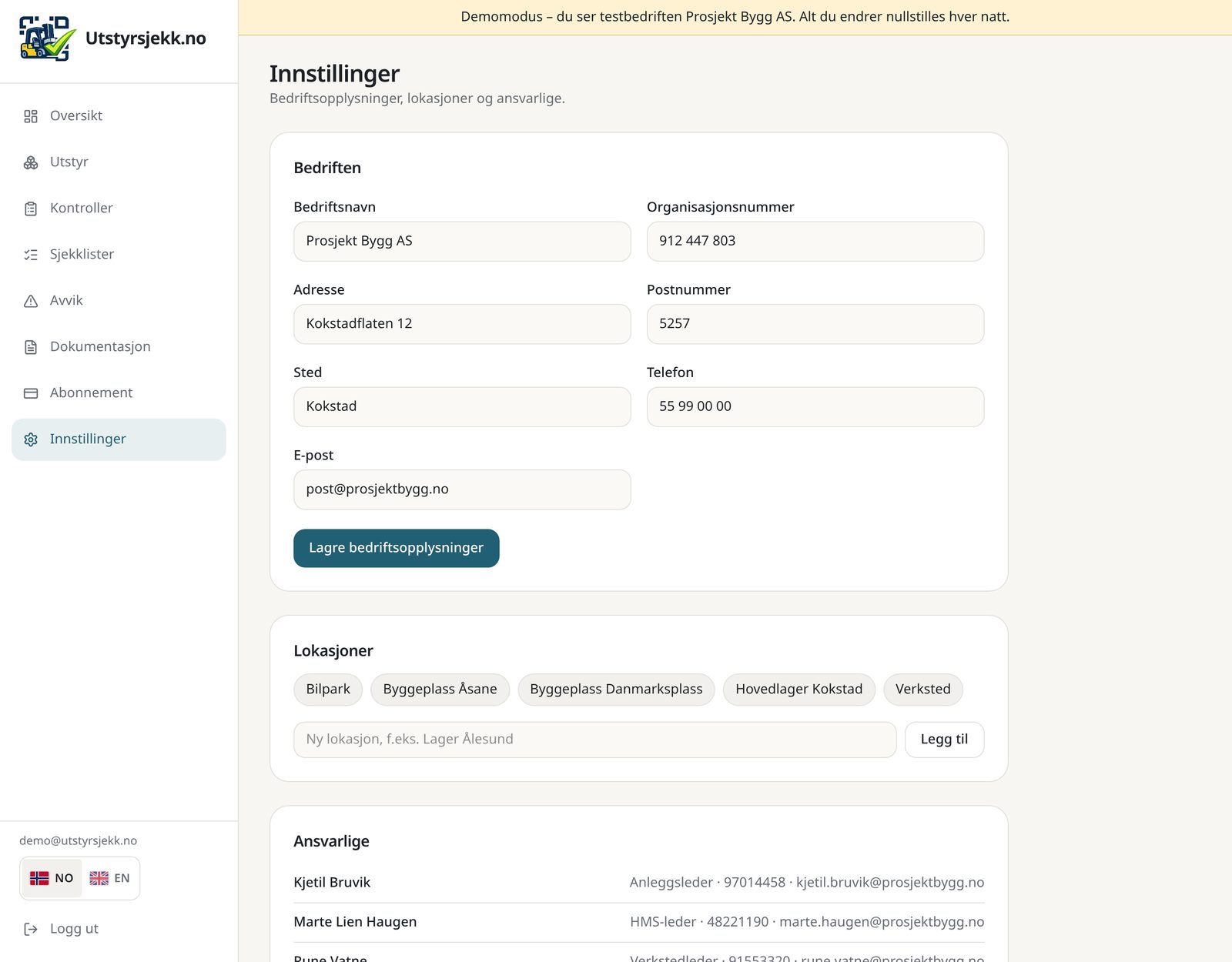
Lokasjon forteller hvor utstyret står, og ansvarlig er den som får varsel når noe er galt. Begge deler opprettes under Innstillinger – eller direkte i utstyrsskjemaet når du trenger dem.
- 1Gå til Innstillinger i menyen.
- 2Under «Lokasjoner»: skriv navn (og gjerne adresse) og trykk Legg til.
- 3Under «Ansvarlige»: legg inn navn, tittel, telefon og e-post. E-post og telefon brukes til varsling ved kritiske feil.
Tips
Mangler du en lokasjon eller ansvarlig mens du registrerer utstyr? Velg «+ Ny lokasjon …» eller «+ Ny ansvarlig …» rett i nedtrekkslisten – da opprettes den og velges med én gang.
4. Utstyrsgrupper – nøkkelen til automatikk
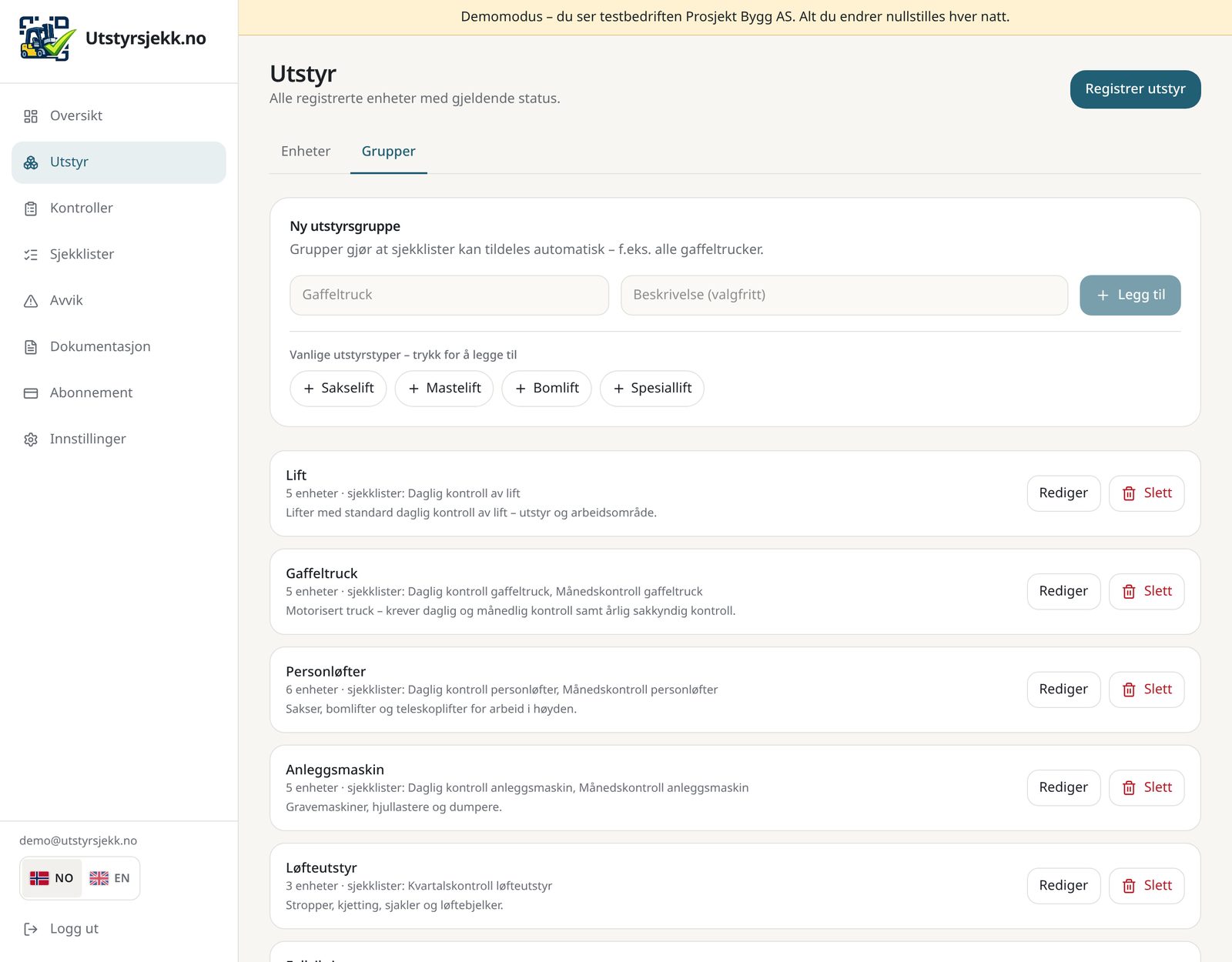
En gruppe samler likt utstyr, for eksempel alle sakselifter. Sjekklister kobles til gruppen, ikke til hver enkelt lift. Legger du inn lift nummer seks, arver den alle kontrollrutinene automatisk.
- 1Gå til Utstyr og velg fanen «Grupper».
- 2Trykk på et av forslagene – Sakselift, Mastelift, Bomlift eller Spesiallift – for å opprette gruppen med ett klikk.
- 3Eller skriv inn eget navn og beskrivelse og trykk «Legg til».
Tips
En gruppe kan bare slettes når ingen enheter bruker den. Flytt utstyret først, så forsvinner sletteknappens sperre.
5. Sjekklister og kritiske punkter
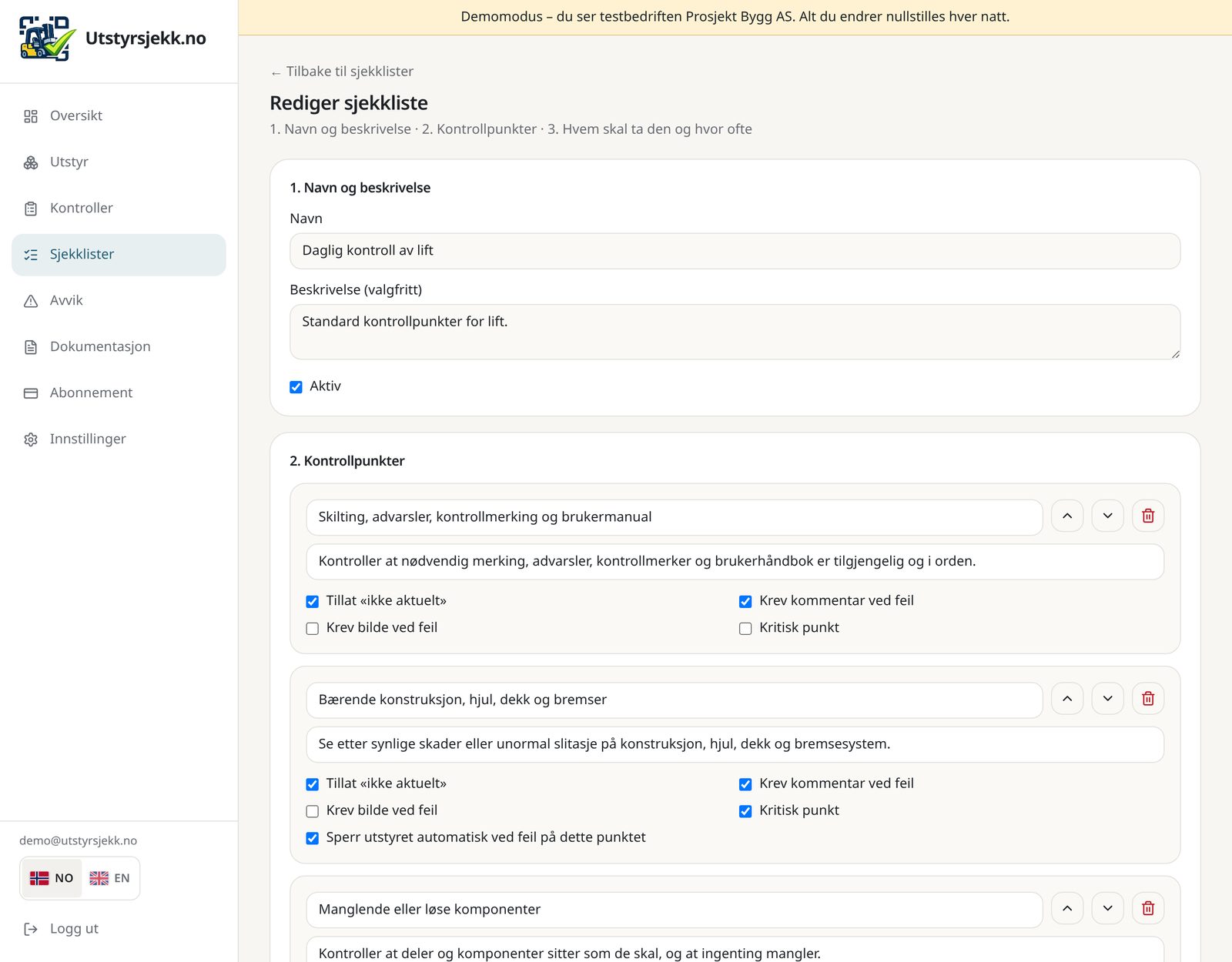
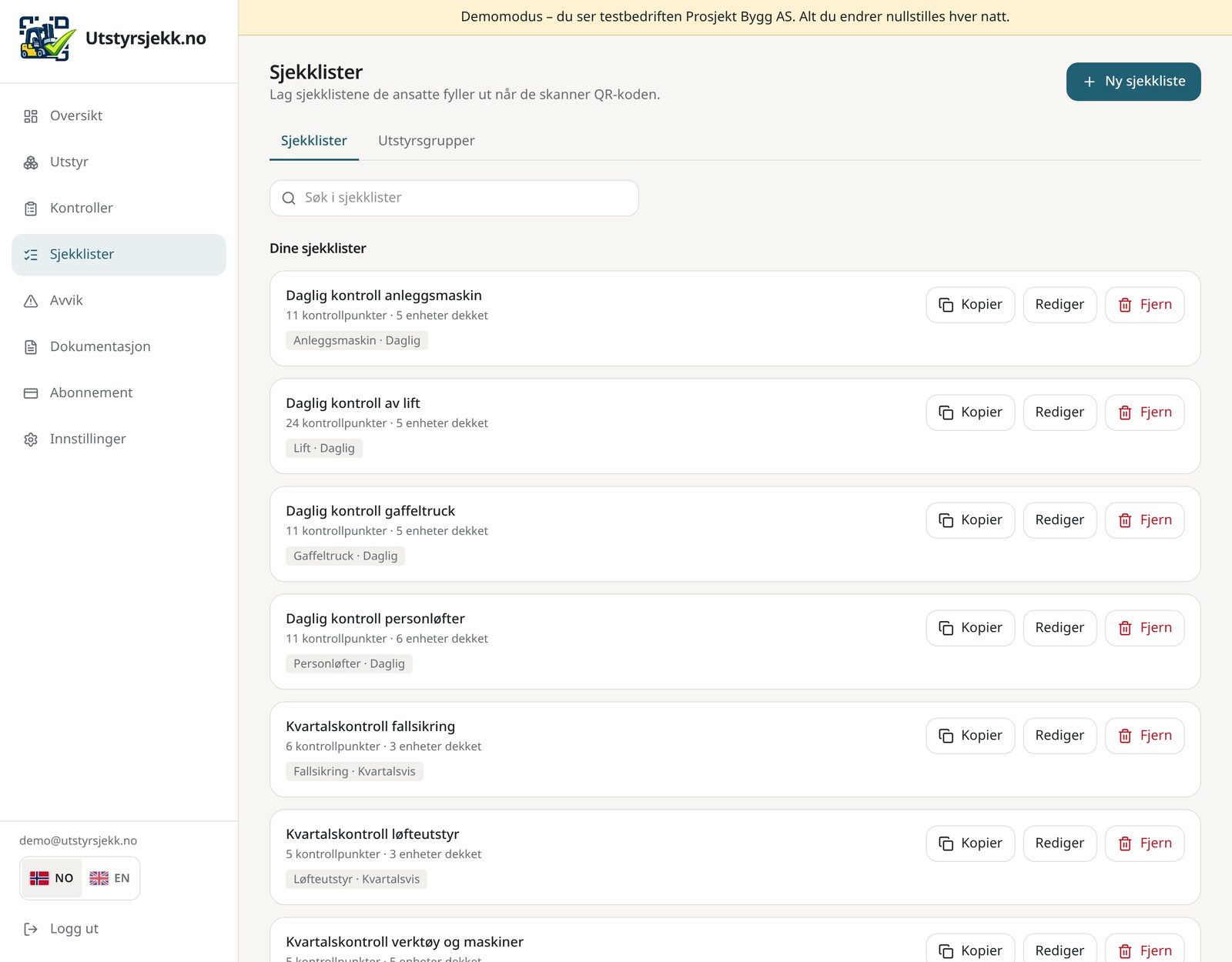
Sjekklisten er det de ansatte fyller ut på mobilen. Du bygger den én gang, og kan kopiere den til andre utstyrstyper etterpå.
- 1Gå til Sjekklister og trykk «Ny sjekkliste» – eller «Kopier» på en du allerede har.
- 2Gi den navn, for eksempel «Daglig kontroll av lift».
- 3Legg til kontrollpunkter med kort forklaring, slik at alle forstår hva som skal sjekkes.
- 4Merk av for «Kritisk punkt» på det som gjør utstyret farlig ved feil.
- 5Huk av «Krev kommentar ved feil» og «Krev bilde ved feil» der du vil ha dokumentasjon.
6. Koble sjekklisten til gruppen
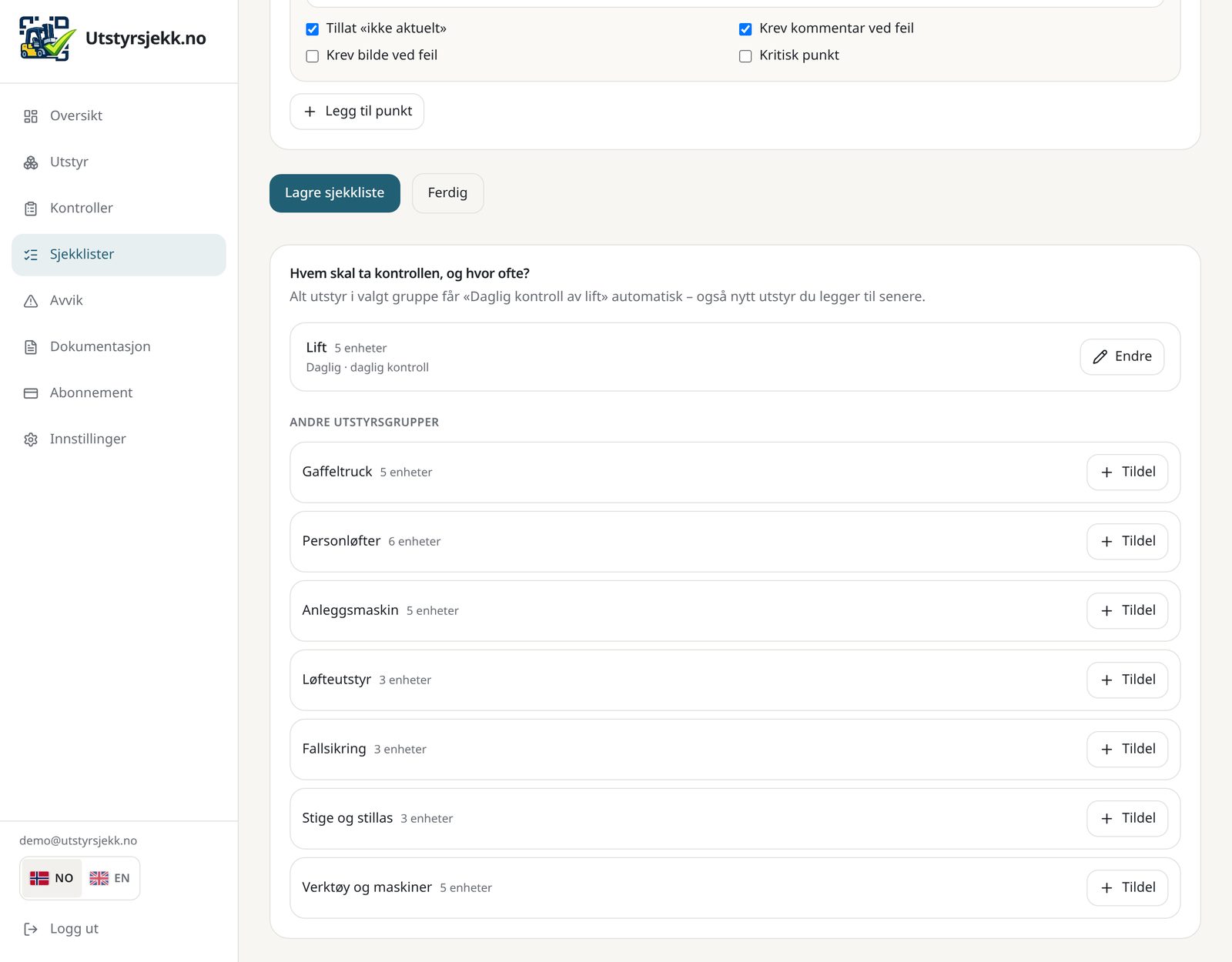
Dette er grepet som gjør systemet selvgående. Nederst i sjekklisten velger du hvilken gruppe den gjelder for, og hvor ofte kontrollen skal tas.
- 1Scroll ned til «Hvem skal ta kontrollen, og hvor ofte?».
- 2Trykk «Tildel» på gruppen – for eksempel Lift.
- 3Velg intervall: daglig, ukentlig, månedlig, kvartalsvis, årlig eller rullerende antall dager.
- 4Velg hvor mange dager før fristen du vil varsles. Setter du 0, kommer varselet på selve dagen.
- 5Velg om utstyret skal sperres automatisk når kontrollen er forfalt.
- Daglige kontroller har ingen varslingsdager – de gjelder samme dag, og de akkumulerer ikke.
- Flytter du en lift ut av gruppen, faller de automatiske rutinene bort. Historikken beholdes alltid.
- Du kan i tillegg legge til en ekstra kontrollrutine på én enkelt enhet når det trengs.
7. Registrer liften
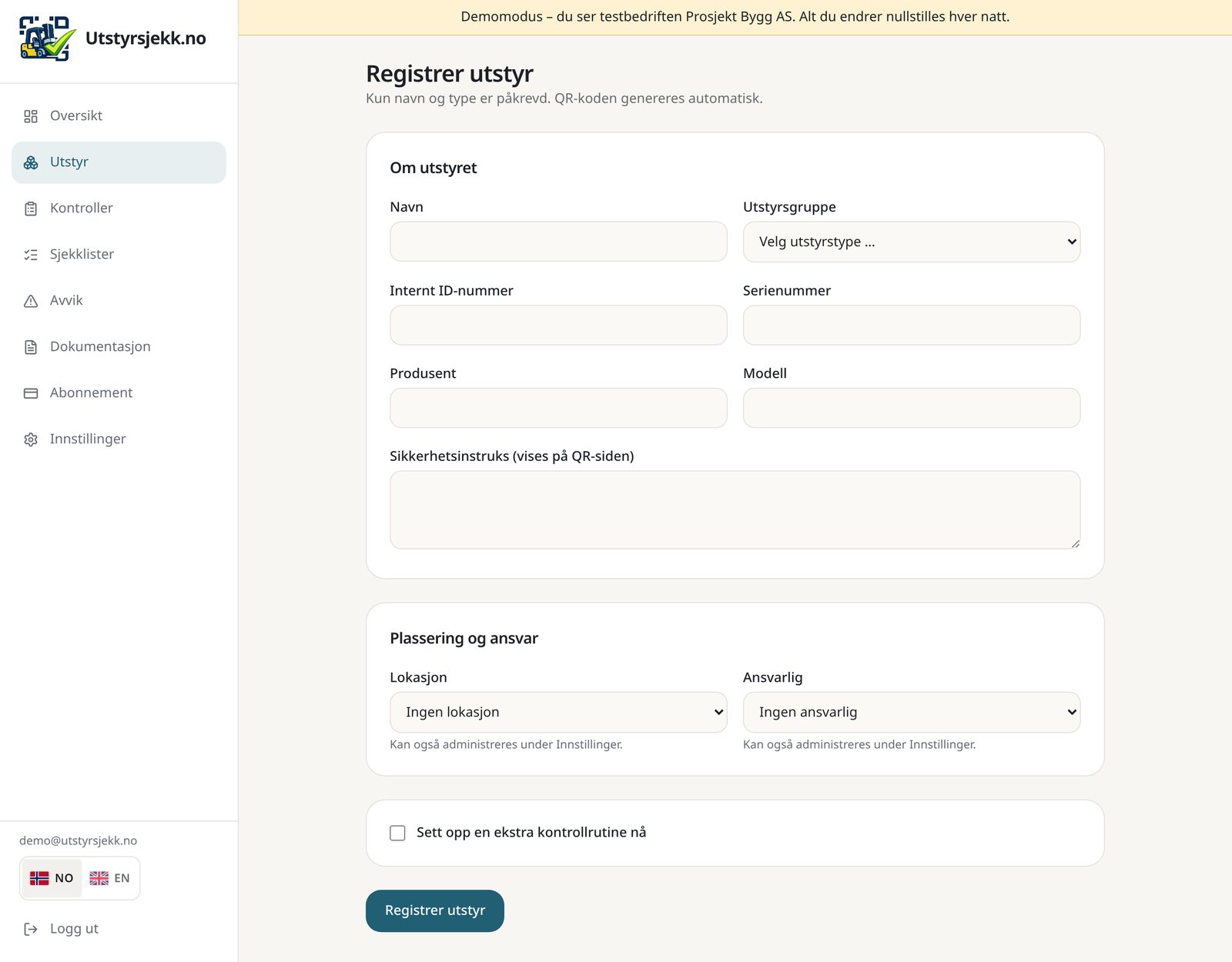
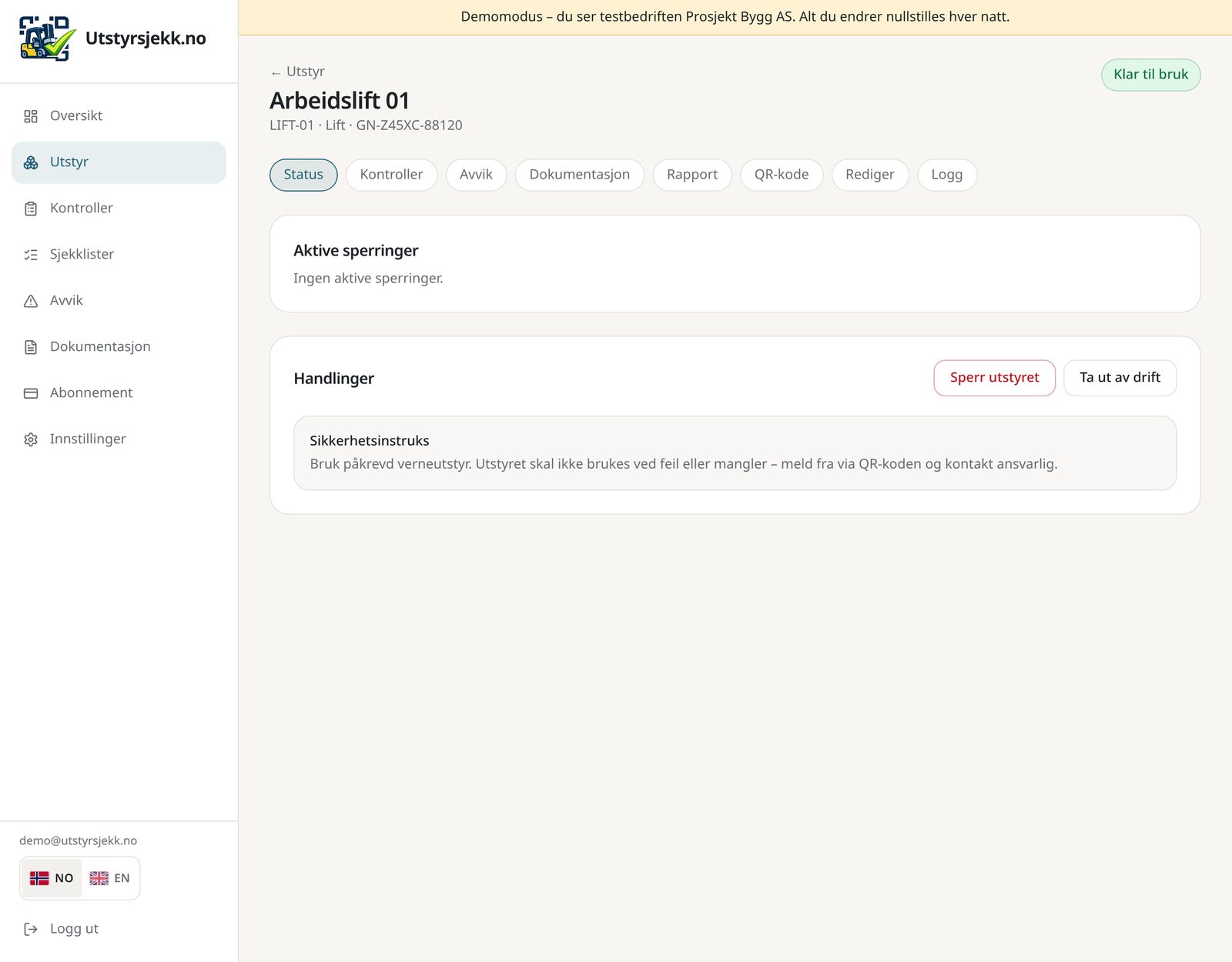
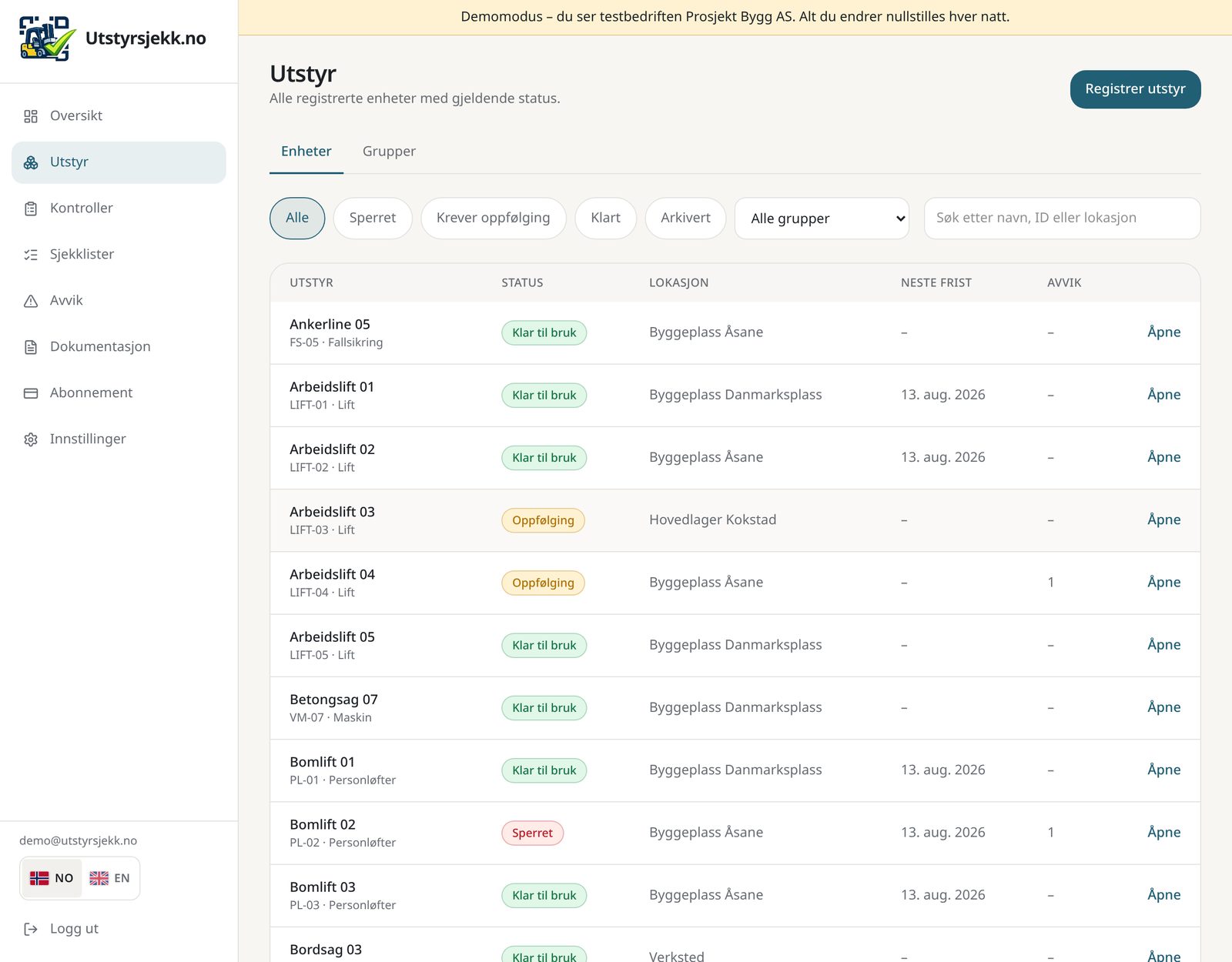
Nå er grunnmuren på plass, og selve registreringen tar under ett minutt. Bare navn og utstyrsgruppe er påkrevd – resten kan fylles ut senere.
- 1Trykk «Registrer utstyr» øverst til høyre.
- 2Navn: «Arbeidslift 01». Utstyrsgruppe: Lift.
- 3Fyll inn internt ID-nummer, serienummer, produsent og modell hvis du har det.
- 4Skriv en kort sikkerhetsinstruks – den vises på QR-siden for alle som skanner.
- 5Velg lokasjon og ansvarlig, og trykk «Registrer utstyr».
8. QR-koden – skriv ut og fest på liften
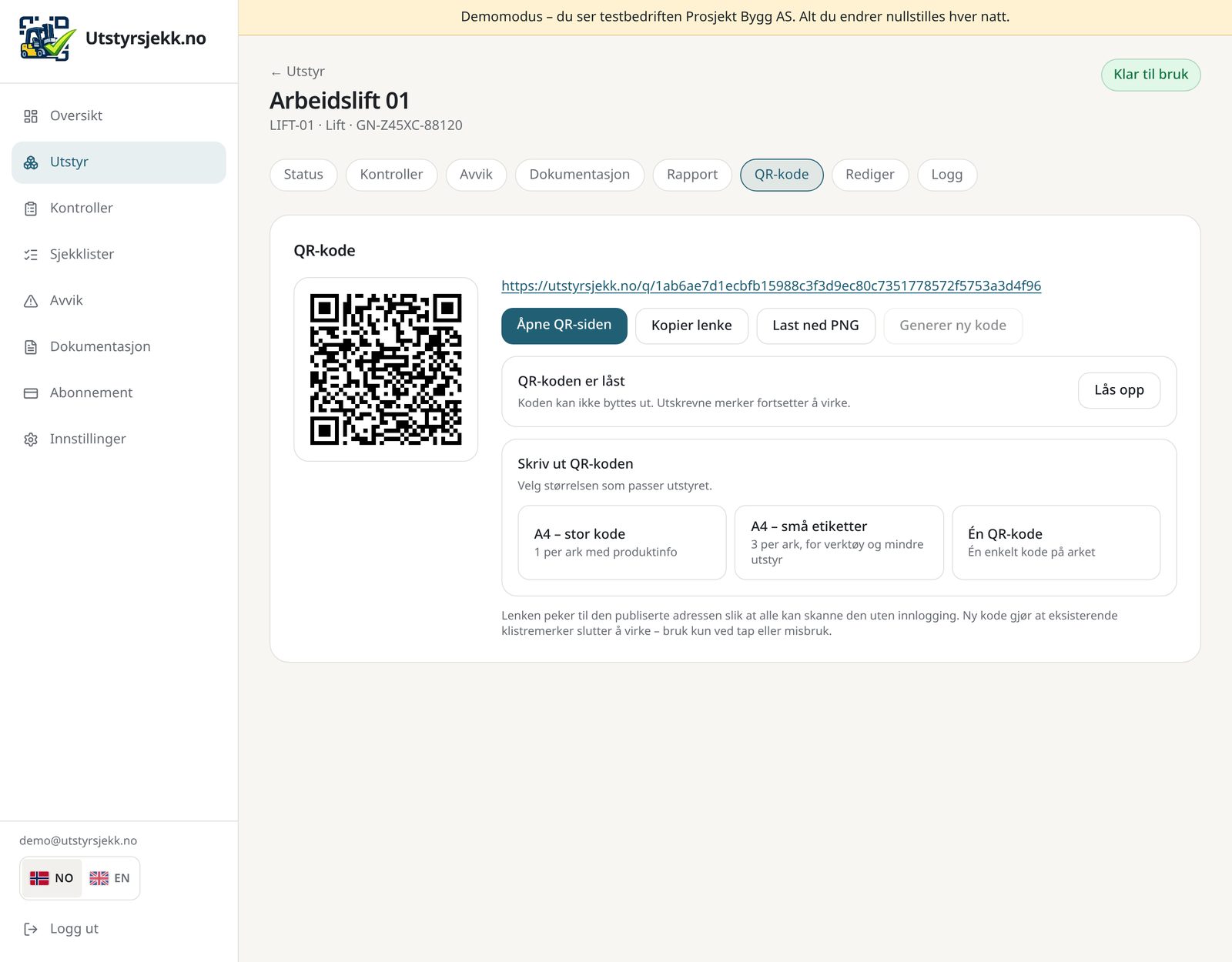
Hver enhet får sin egen QR-kode automatisk. Den peker til en statusside som fungerer på alle mobiler, uten app og uten innlogging.
- 1Åpne liften og velg fanen «QR-kode».
- 2Velg format: A4 med én stor kode og produktinfo, eller ark med små etiketter.
- 3Skriv ut, laminer gjerne, og fest koden godt synlig på maskinen.
Tips
QR-koden er låst som standard, slik at adressen ikke endrer seg. Blir etiketten ødelagt, skriver du bare ut den samme koden på nytt.
9. Slik ser det ut for den som skanner
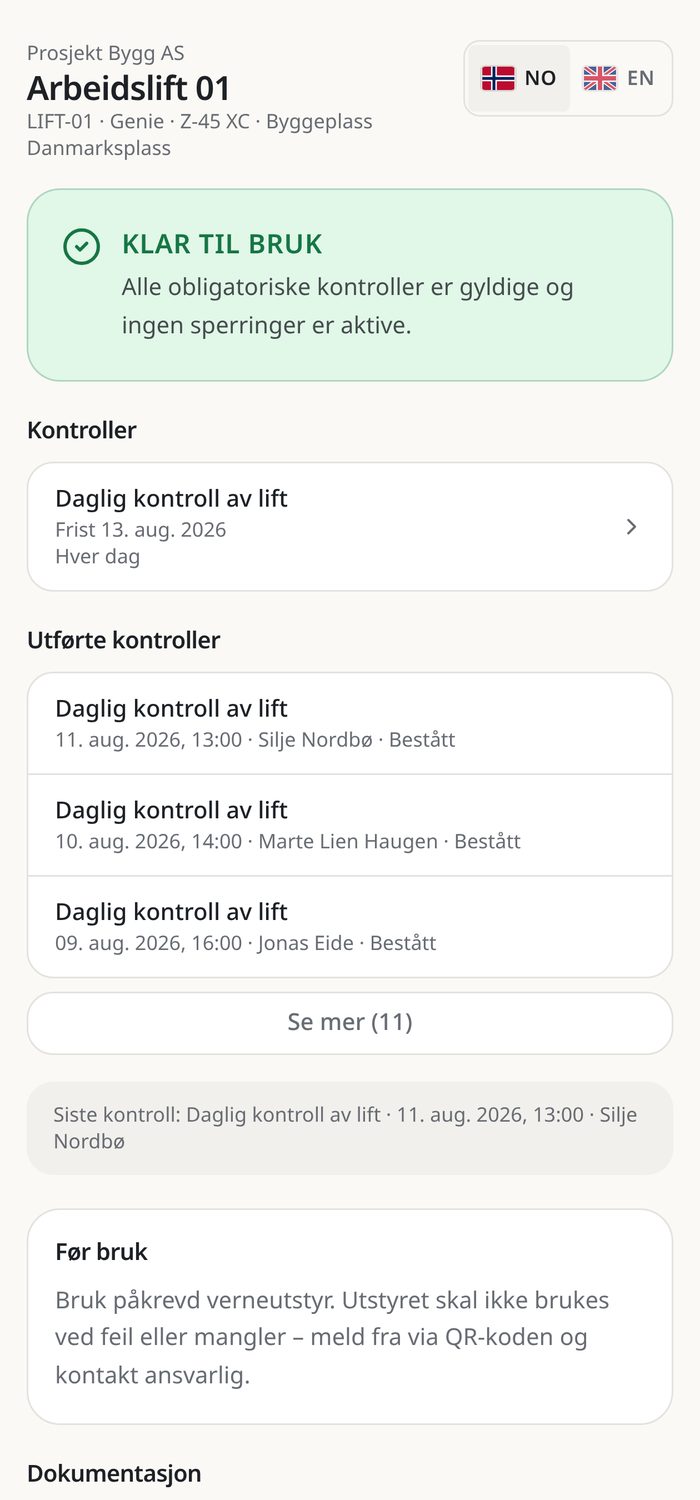
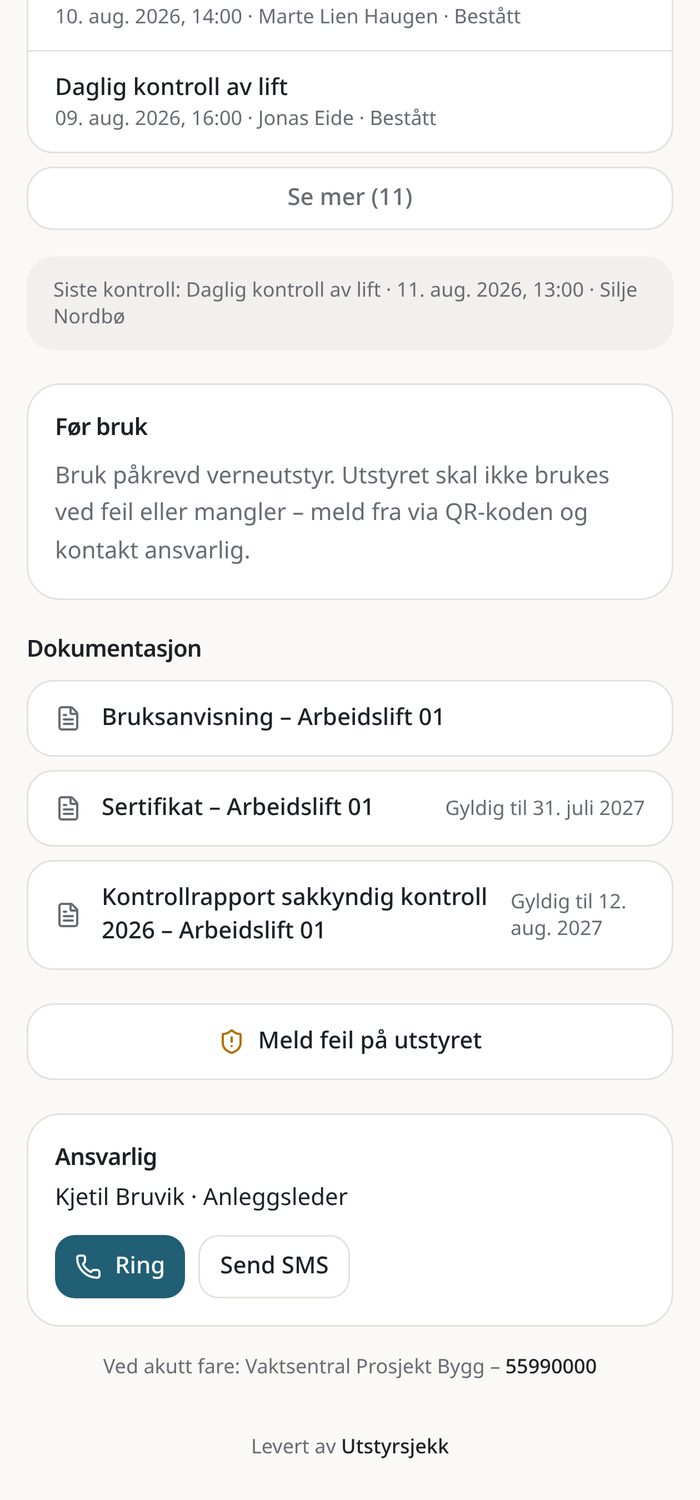
Den ansatte trenger ingen bruker. Kameraet på mobilen åpner statussiden, og det første som møter dem er et tydelig svar: kan liften brukes nå?
- Grønn – klart til bruk.
- Gul – oppfølging kreves, for eksempel en forfalt kontroll eller et åpent avvik.
- Rød – sperret. Utstyret skal ikke brukes.
10. Å gjennomføre en kontroll
Kontrollen fylles ut punkt for punkt. Det finnes ingen samlet «alt OK»-knapp – hvert punkt må vurderes.
- 1Trykk på kontrollen som ligger klar på QR-siden.
- 2Sett OK, feil eller «ikke aktuelt» på hvert punkt.
- 3Ved feil: skriv kommentar og last opp bilde der det kreves.
- 4Skriv navnet ditt og send inn. Kontrollen loggføres med dato, klokkeslett og navn.
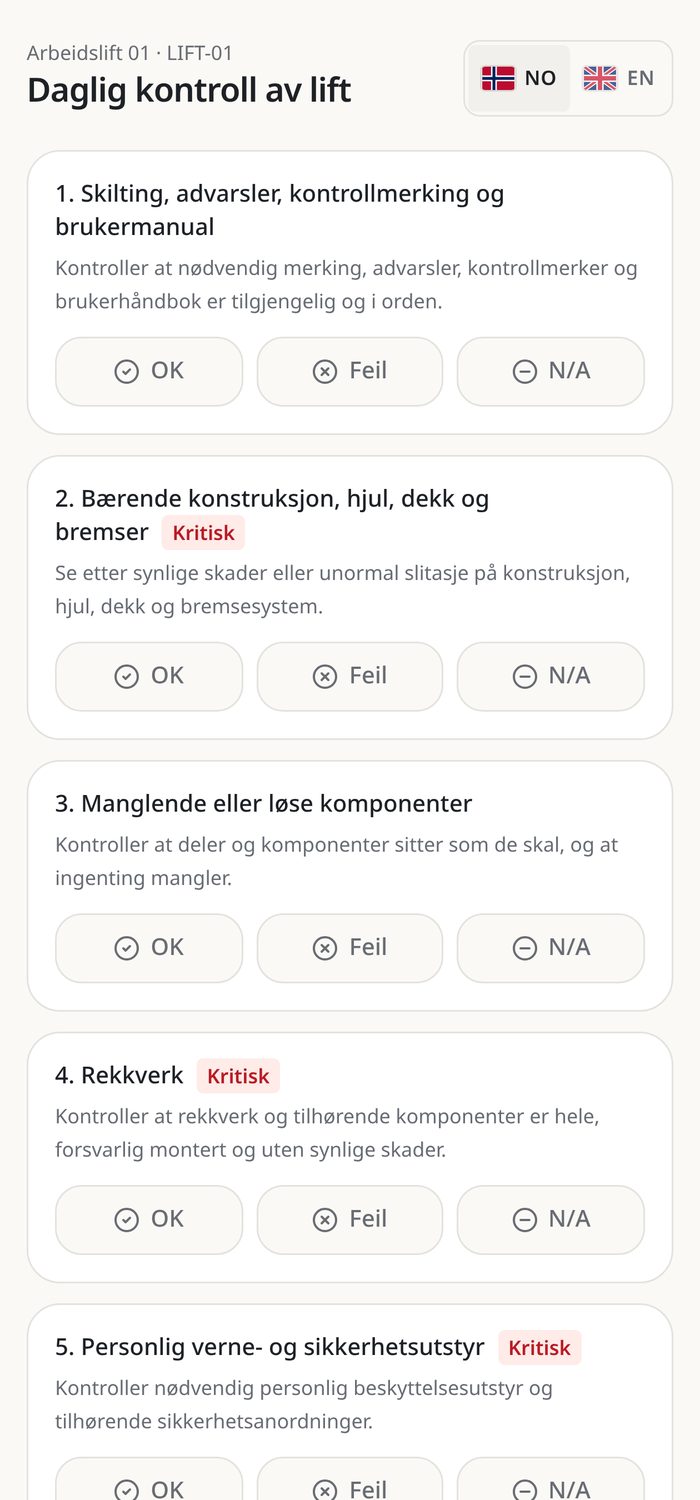
- Feil på et kritisk punkt sperrer liften umiddelbart og varsler ansvarlig på e-post.
- Blir en ny kontroll gjennomført uten feil, blir utstyret grønt igjen.
- Daglige kontroller kan tas flere ganger samme dag – for eksempel ved skiftbytte.
11. Avvik og sperring
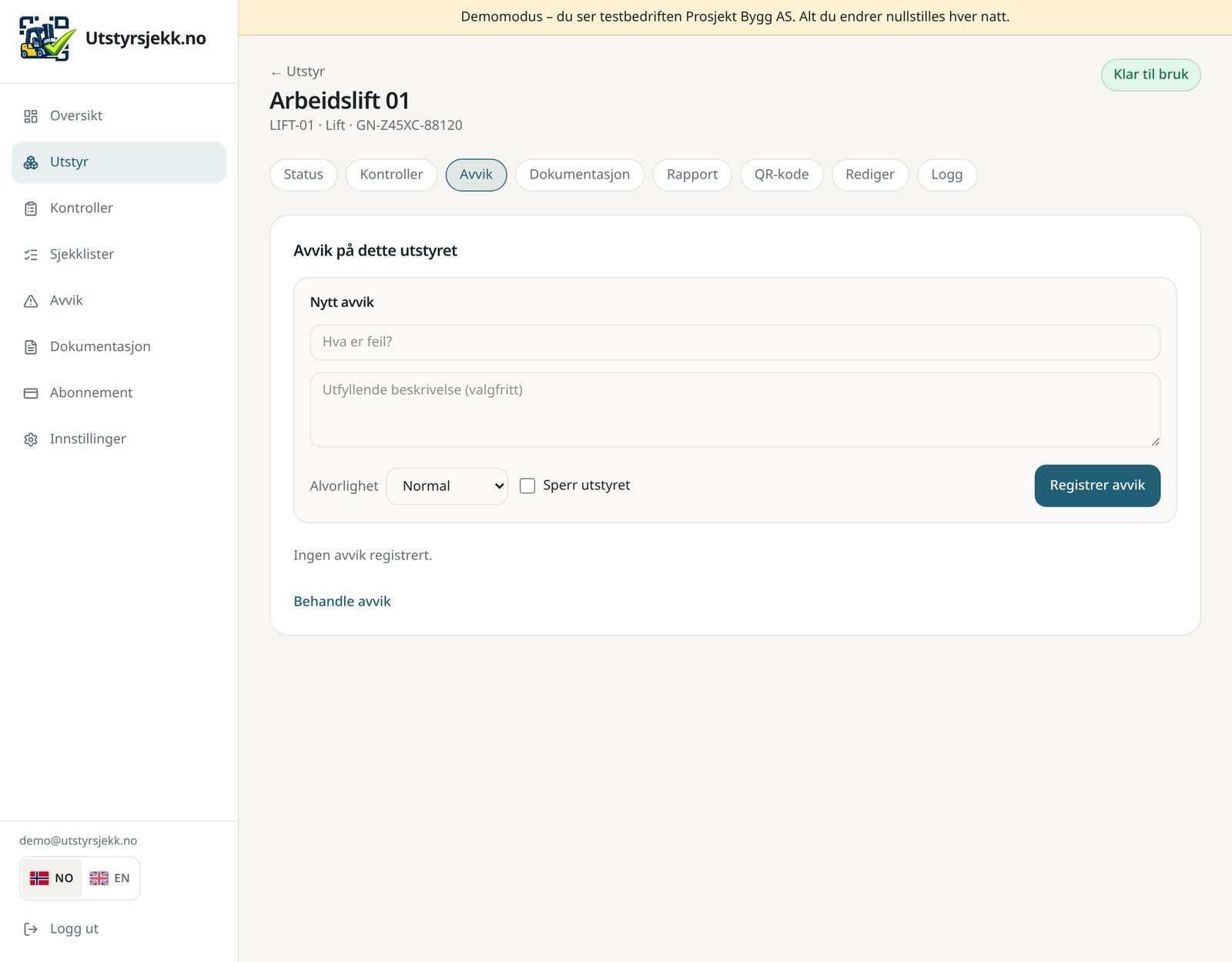
Avvik kan komme fra en kontroll, fra «Meld feil» på QR-siden, eller du kan registrere dem selv som innlogget.
- 1Åpne liften og velg fanen «Avvik».
- 2Skriv tittel og beskrivelse, velg alvorlighet og om utstyret skal sperres.
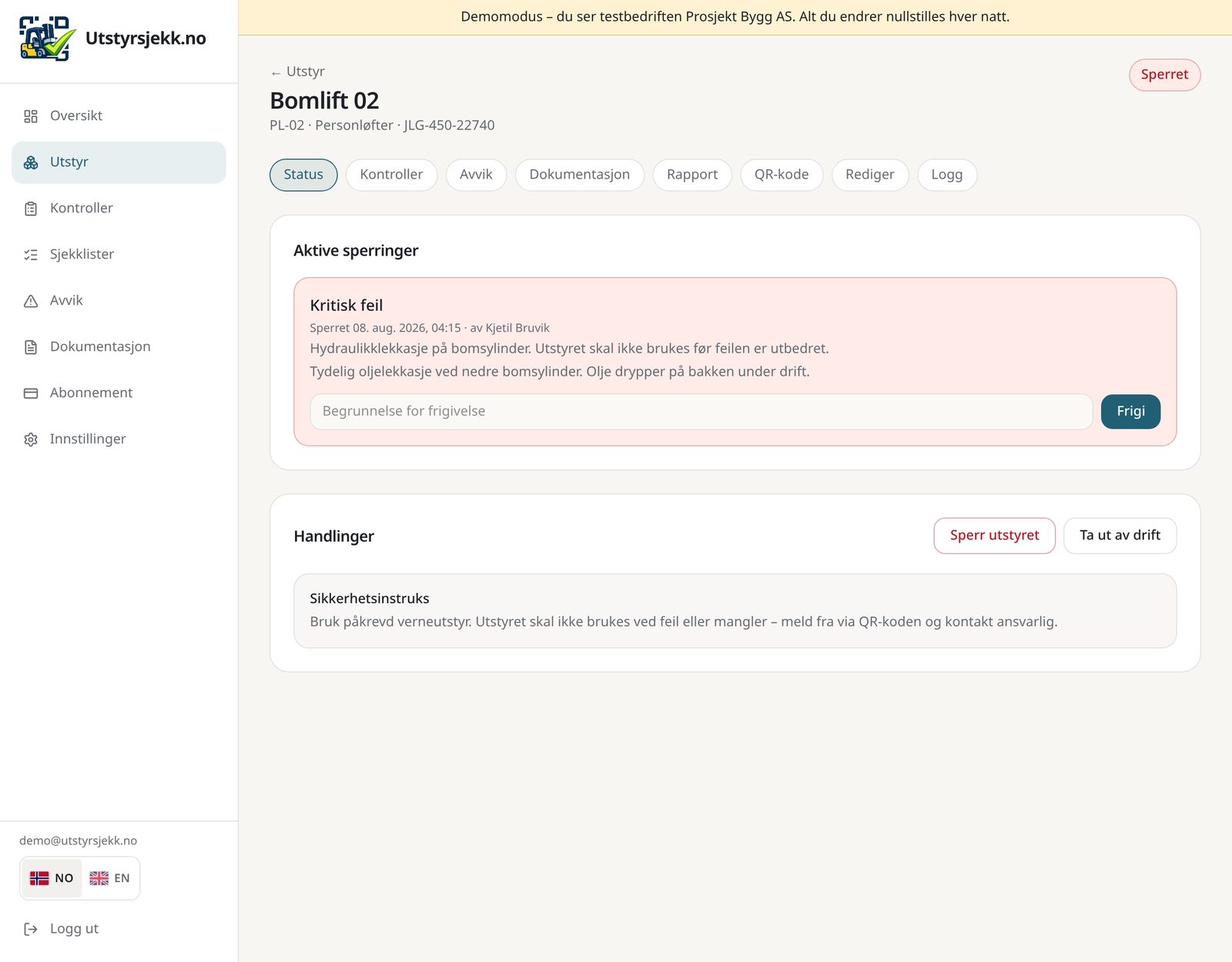
- 3Kritiske avvik sperrer alltid utstyret.
- 4Når feilen er rettet: lukk avviket, eller frigi utstyret under fanen Status.
12. Dokumenter på utstyret
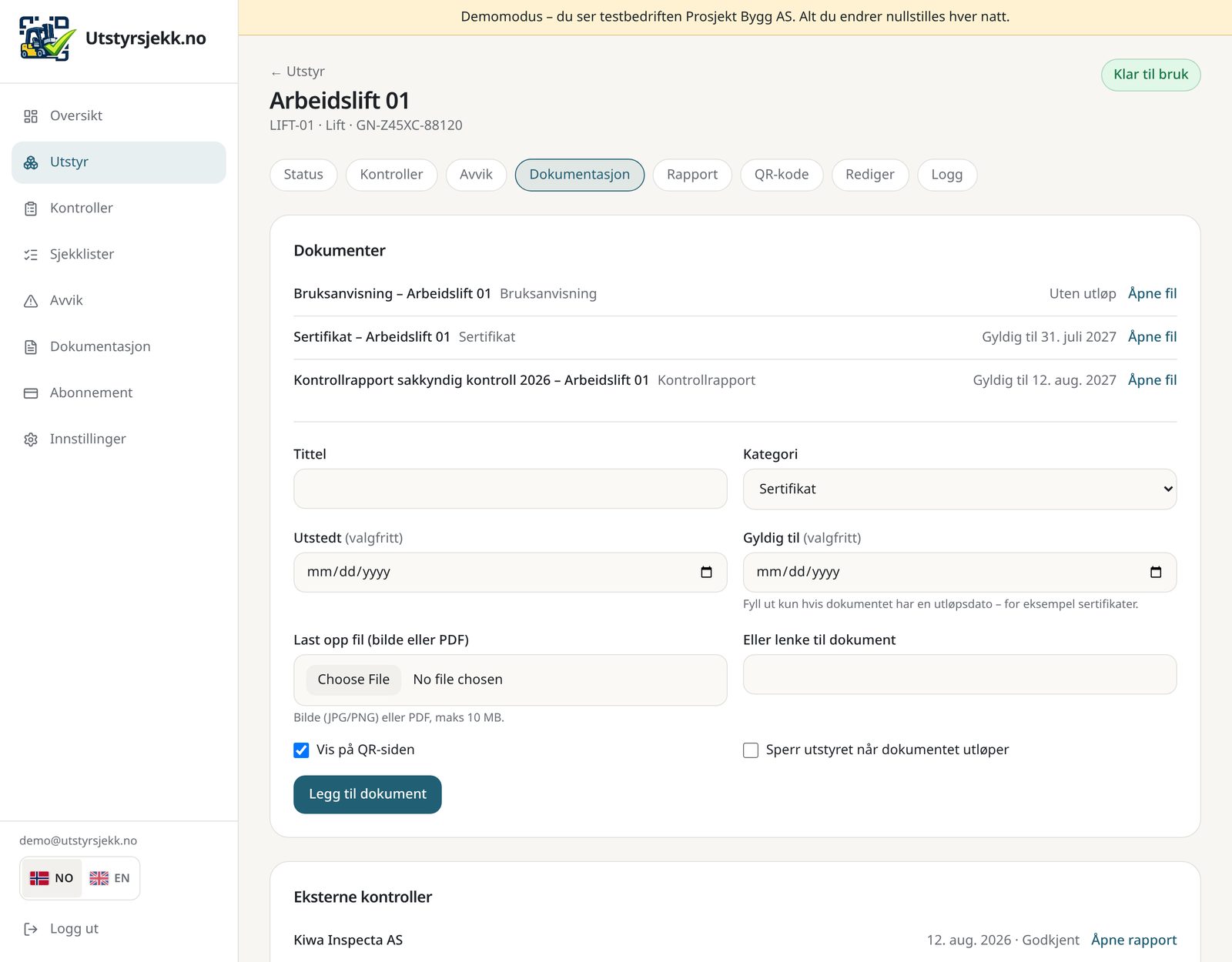
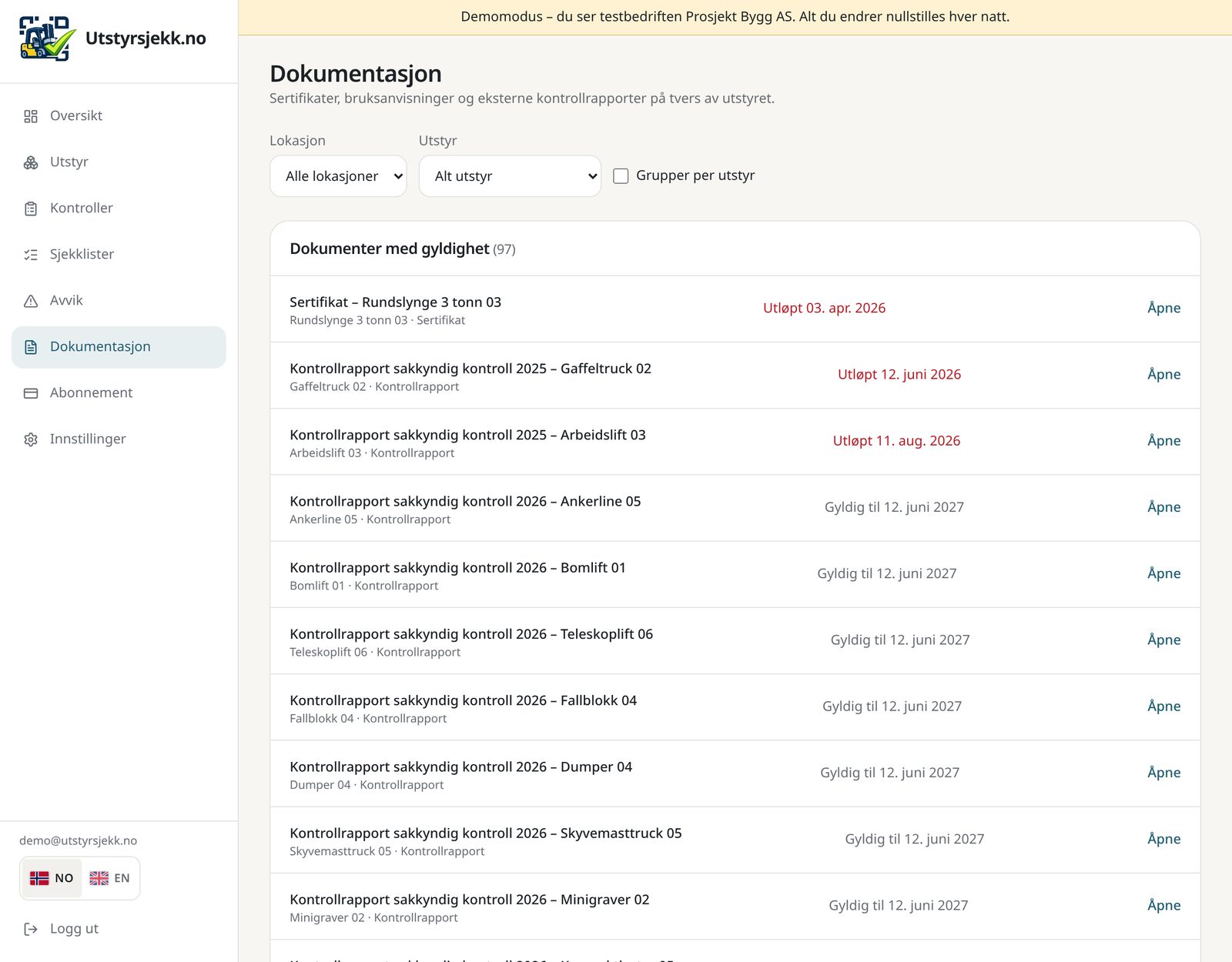
Samsvarserklæringer, bruksanvisninger og rapporter fra sakkyndig kontroll hører hjemme på selve enheten – da finner du dem igjen når tilsynet spør.
- 1Åpne liften og velg fanen «Dokumentasjon».
- 2Velg kategori, for eksempel Sertifikat, Bruksanvisning eller Kontrollrapport.
- 3Last opp PDF eller bilde.
- 4Utstedt-dato og «gyldig til» er valgfritt – men fyller du inn «gyldig til», varsler systemet før dokumentet går ut.
13. Kontroller-siden og sakkyndig kontroll
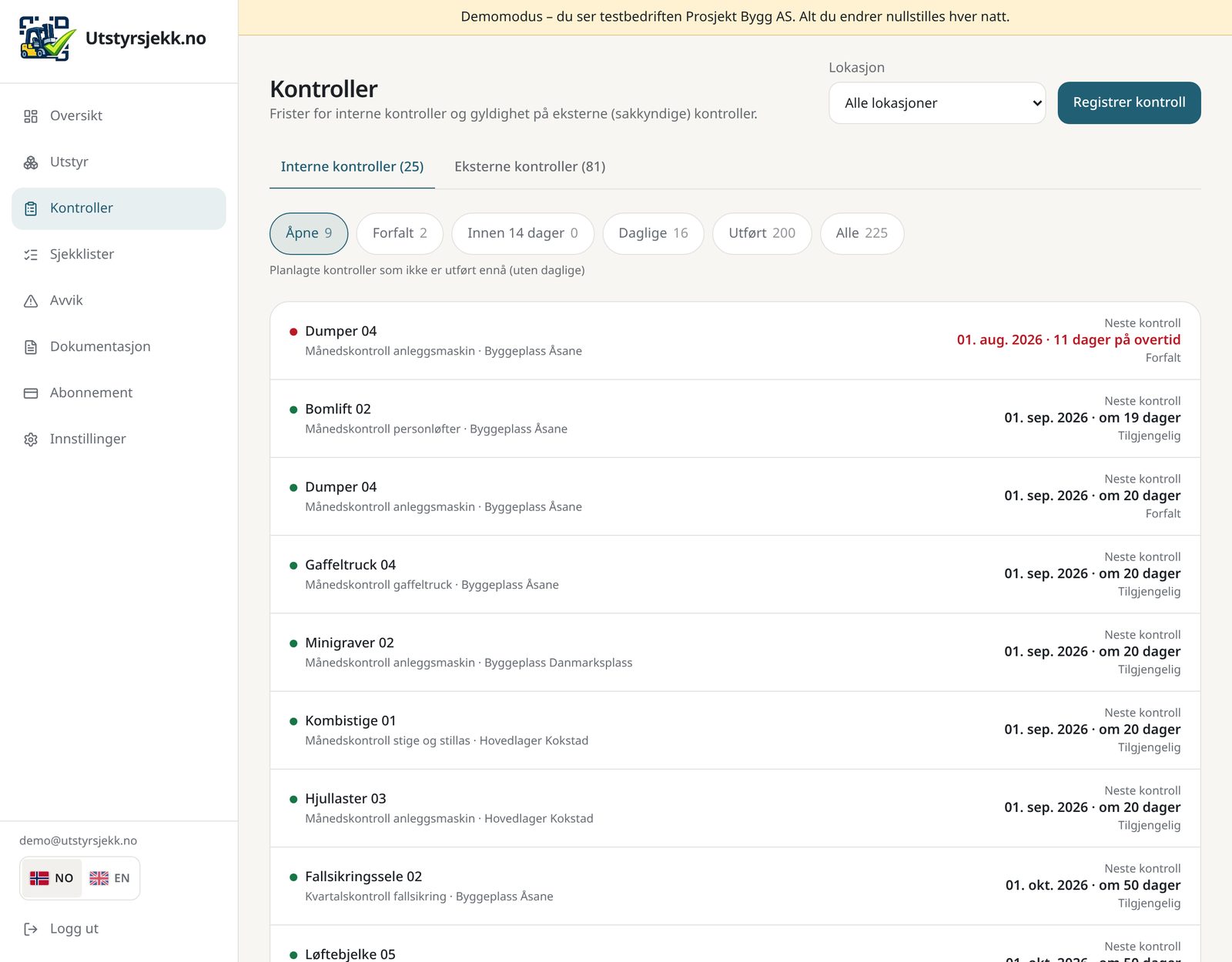
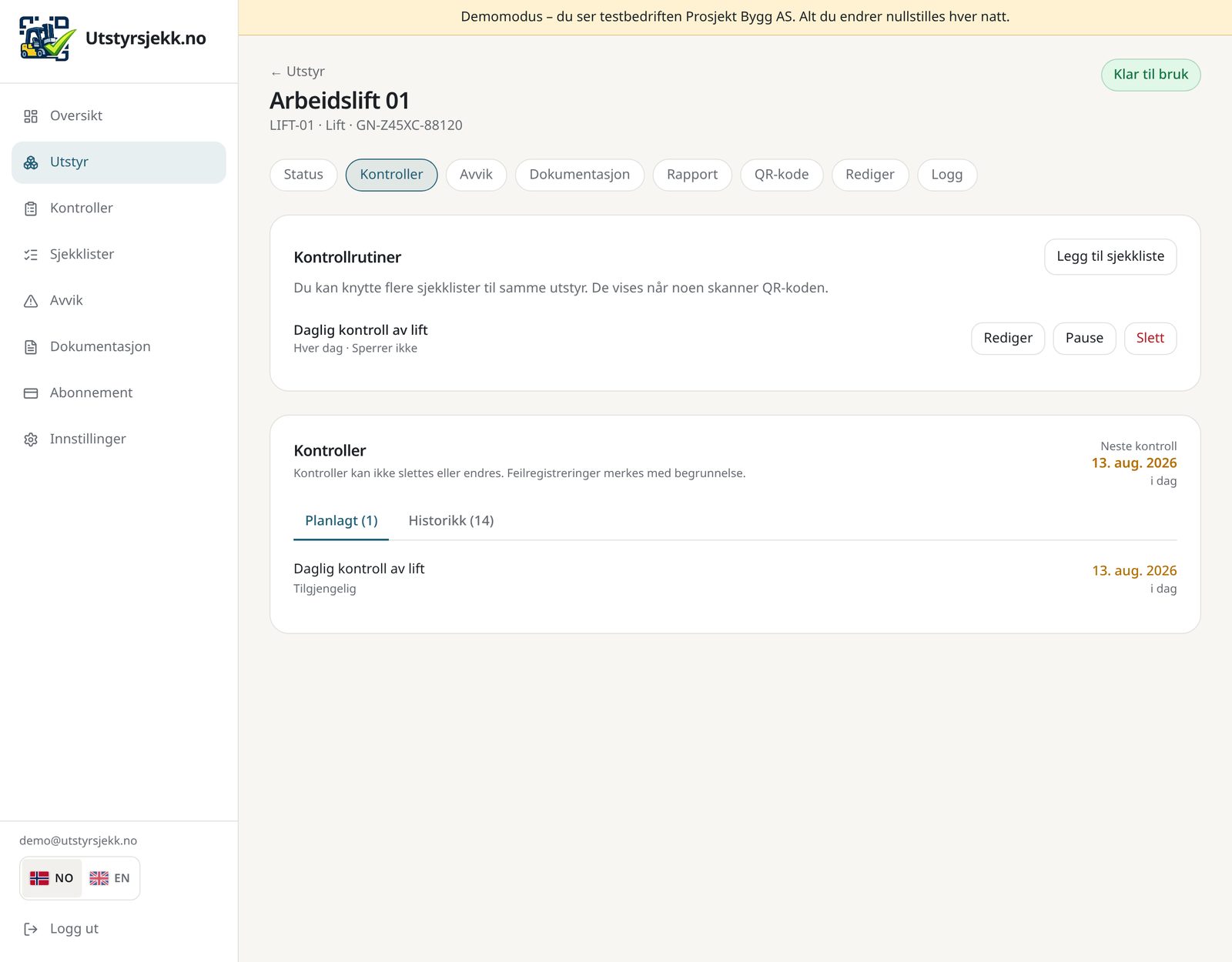
Kontroller-siden viser alle planlagte og utførte kontroller, sortert etter lokasjon og status. Her registrerer du også kontroller som er gjort av eksterne.
- 1Gå til Kontroller i menyen.
- 2Bruk statusfanene for å se forfalte, kommende eller utførte kontroller.
- 3Trykk «Registrer kontroll» for å loggføre en sakkyndig kontroll.
- 4Velg utstyr, dato, firma og last opp rapporten som PDF.
14. Rapport til tilsyn og eksport
Kommer Arbeidstilsynet, eller trenger kunden dokumentasjon, henter du alt ut på sekunder.
- Fanen «Rapport» på hver enhet gir en utskriftsvennlig oversikt med kontroller, avvik og dokumenter – skriv ut eller lagre som PDF.
- Utstyrslisten kan eksporteres til CSV for videre behandling i regneark.
- Loggen viser hvem som gjorde hva og når, og kan ikke redigeres i etterkant.
15. Brukere og roller
De som bare skal utføre kontroller trenger ingen bruker – de skanner QR-koden. Brukere oppretter du for dem som skal administrere.
- 1Gå til Innstillinger og finn «Brukere».
- 2Legg inn navn og e-post, og velg om personen skal være administrator.
- 3Brukeren får en invitasjon på e-post og kan logge inn med passord eller Google.
16. Prøveperiode og abonnement
Du starter med to måneders gratis prøveperiode med full funksjonalitet. Ingen bindingstid.
- Prisen følger antall enheter: opptil 25, 50 eller 100 – og egen volumpris over 100 enheter.
- Alle pakker inneholder det samme; forskjellen er kun antall enheter.
- Betaler du for et helt år på forskudd, får du 25 % rabatt.
- Under Abonnement ser du hvor mange enheter du bruker, og kan oppgradere når som helst.
Vanlige spørsmål
- Hvorfor står det «Oppfølging kreves» når alt er gjort?
- Det er som regel et dokument som er i ferd med å gå ut, eller et avvik som ikke er lukket. Åpne enheten og se under Avvik og Dokumentasjon.
- Hva skjer hvis QR-merket blir ødelagt?
- Åpne enheten, gå til fanen QR-kode og skriv ut på nytt. Koden er den samme, så all historikk følger med.
- Kan flere ta samme daglige kontroll?
- Ja. Daglige kontroller kan gjennomføres flere ganger per dag, for eksempel ved skiftbytte, og hver gjennomføring loggføres.
- Hoper daglige kontroller seg opp hvis utstyret ikke brukes?
- Nei. Står liften ubrukt en uke, venter det én daglig kontroll når den tas i bruk igjen – ikke sju.
- Trenger de ansatte app eller innlogging?
- Nei. De skanner QR-koden med mobilkameraet og fyller ut kontrollen i nettleseren.
- Erstatter Utstyrsjekk sakkyndig kontroll?
- Nei. Utstyrsjekk planlegger, varsler og dokumenterer – men sakkyndig kontroll må fortsatt utføres av godkjent virksomhet, og rapporten lastes opp på enheten.
Trenger du hjelp?
Vi hjelper deg gjerne i gang – også med å importere utstyrslisten din.
Kontakt oss